De Géoportail à DJI Pilot 2 : créez vos missions drone avec précision

Dans notre article précédent sur la génération automatique de missions DJI avec l'IA, nous avons vu comment la documentation du format WPML permet de créer des missions complètes en quelques secondes. Mais la question logique qui suit c'est : comment obtenir les coordonnées de ma zone d'intervention sans les saisir manuellement ?
La réponse : Géoportail ! L'outil cartographique de l'IGN. En 5 minutes, vous dessinez votre zone, exportez les coordonnées, et l'IA génère votre mission. Voici le workflow complet, étape par étape (euh... ça fonctionne aussi avec Google Maps !)
Étape 1 : Se connecter à Géoportail

Rendez-vous sur geoportail.gouv.fr. Si vous n'avez pas encore de compte, il peut être judicieux d'en créer un gratuitement en quelques secondes (email + mot de passe). Cette inscription vous permettra de sauvegarder vos cartes et vos annotations.
Étape 2 : Localiser votre zone d'intervention

Utilisez la barre de recherche du haut pour trouver votre site. Vous pouvez saisir :
- Une adresse précise
- Un nom de lieu-dit
- Des coordonnées GPS
Zoomez jusqu'à voir clairement les détails du terrain. Plus vous zoomez, plus votre tracé sera précis.
Astuce : Utilisez le fond "Photographies aériennes" pour visualiser précisément votre zone d'intervention comme vous la verrez depuis le drone.
Étape 3 : Dessiner votre zone de vol

Cliquez sur l'icône "Clef Plate" (outils de création et d'édition) dans la barre d'outils à droite, puis implantez vos points, votre ligne ou votre polygone.
Pour une mission de photogrammétrie, tracez le contour de la zone à scanner. Double-clic pour fermer le polygone.
Note : Pour une mission linéaire (ligne électrique, route), utilisez plutôt "Dessiner des Lignes".
Étape 4 : Sauvegarder et exporter en format KML

A ce stade, il peut être utile de sauvegarder votre carte en cliquant sur l'icône étoile (disponible si vous créez un compte).
Ensuite, nommez votre croquis (ce sera le nom de votre fichier) puis cliquez sur "Exporter".
L'exportation se fait automatiquement au format KML (pas KMZ). Géoportail télécharge automatiquement votre fichier avec les coordonnées GPS de tous les points de votre tracé.
Étape 5 : Préparer la requête pour l'IA
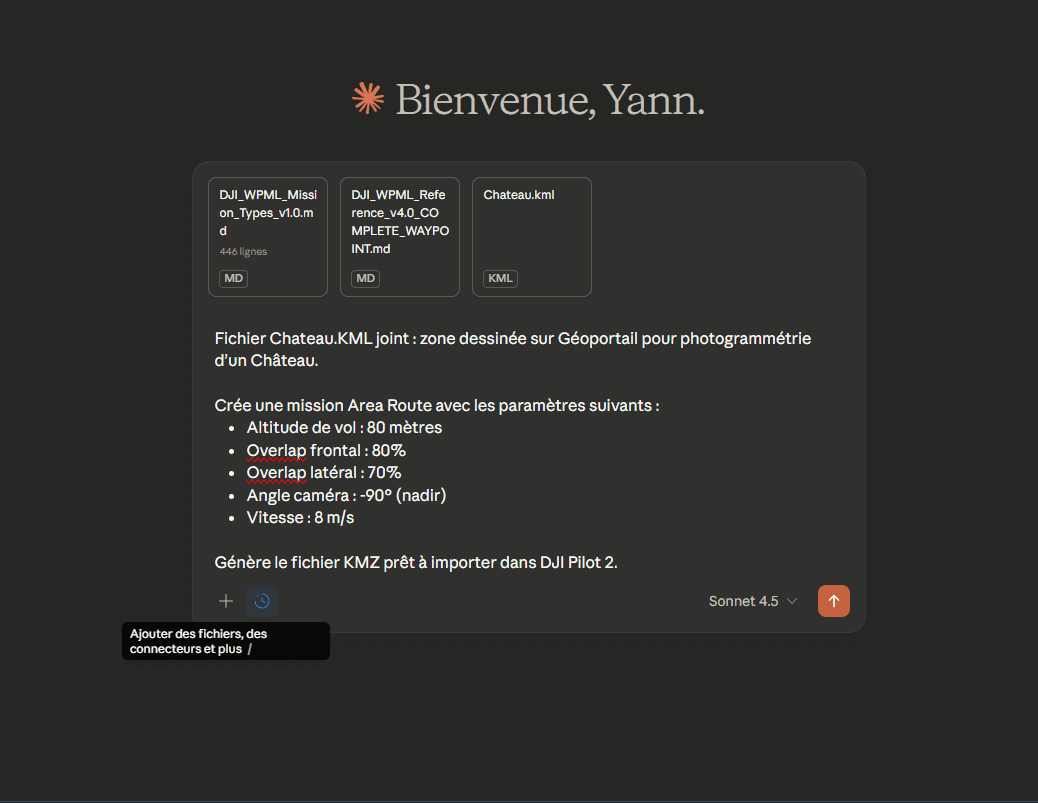
Ouvrez votre IA (Claude, ChatGPT, etc.) et uploadez trois fichiers :
- Votre KML depuis Géoportail
- La documentation WPML (disponible dans l'article précédent)
Formulez votre demande simplement en précisant les détails qui vous paraîssent nécessaires pour créer la mission. En principe, le ChatBot vous demandera des informations complémentaires si certains éléments sont manquants.
L'IA analyse votre KML, extrait les coordonnées, et génère la mission complète.
Étape 6 : Télécharger et importer dans DJI Pilot 2
L'IA vous fournit un fichier KMZ. Téléchargez-le et transférez-le sur votre radiocommande DJI (via USB ou Solid Explorer si connecté au cloud).
Dans DJI Pilot 2 :
- Allez dans Missions
- Cliquez sur Importer (ici en anglais)
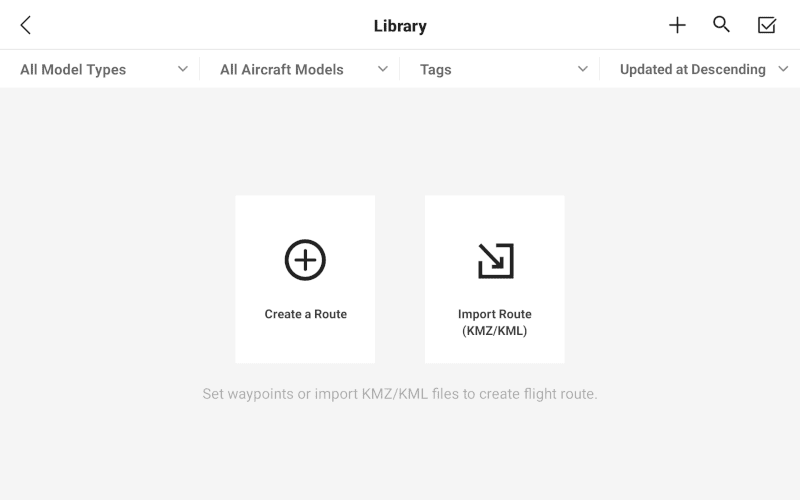
3. Sélectionnez votre KMZ
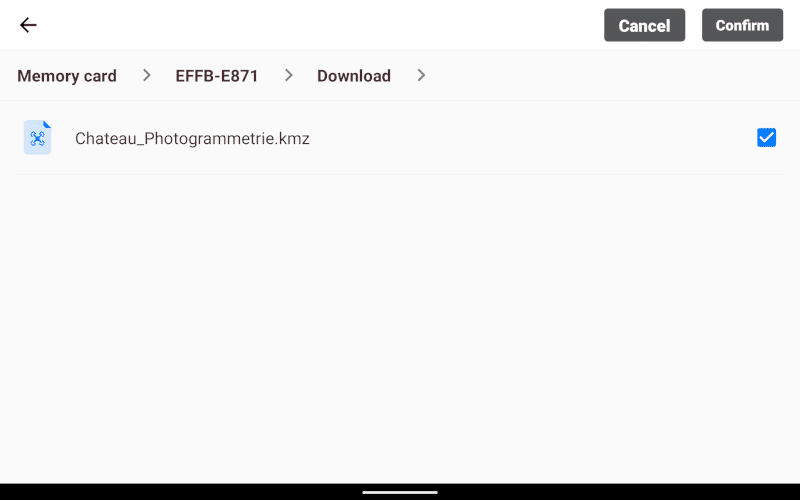
4. La mission s'affiche avec tous les waypoints calculés

Vérifiez TOUJOURS les paramètres (c'est de l'IA), et vous êtes prêt(e) à voler.
Cas d'usage concrets
Photogrammétrie d'un bâtiment historique
Zone polygonale englobant le château avec zone tampon. L'IA calcule automatiquement le nombre de passages nécessaires selon vos overlaps.
Inspection linéaire (ligne électrique)
Tracé linéaire sur Géoportail suivant les pylônes. L'IA génère une Linear Route avec waypoints espacés régulièrement.
Relevé topographique de terrain
Grande zone polygonale. L'IA optimise la trajectoire pour couvrir toute la surface avec les recouvrements demandés.
Pourquoi ce workflow est utile
Avant : du temps passé à placer des waypoints manuellement dans DJI Pilot 2, risques d'erreur, calculs d'overlap approximatifs.
Maintenant : 5 minutes de A à Z, paramètres optimisés automatiquement, reproductibilité parfaite.
Avantage supplémentaire : Vous pouvez préparer vos missions depuis votre bureau, avant même d'arriver sur site. Gain de temps considérable sur les chantiers multi-sites.
À lire également :
Besoin d'une mission drone professionnelle en Dordogne ?
ScanView Data réalise vos vols de photogrammétrie, inspection et relevés topographiques avec drone DJI Matrice 4E RTK. Télépilote certifié DGAC, autorisations toutes zones.
Devis gratuit sous 24h → Contactez-nous